
UTILISATION DE PROTEUS
Fondamental :
La simulation du fonctionnement de la LDR en montage potentiométrique, va être réalisée à l'aide du logiciel PROTEUS .
Ce logiciel permet de simuler des solutions électroniques de façon à les prototyper dans la réalisation de projets.
 | La mise au point ou l'étude d'une structure repose sur les étapes suivantes :
|
Méthode : ETAPE 1 : CREATION DU PROJET
Ouvrir le logiciel de simulation Proteus et cliquer sur Nouveau Projet Pour ce nouveau projet choisir :
| 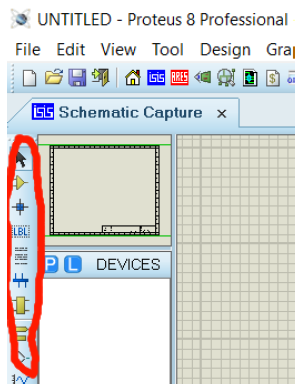 |
Remarque : Dans l'onglet ISIS, dans la partie gauche de l'écran se trouve une barre verticale de boutons : en plaçant le curseur de la souris sur un bouton, sans cliquer, une info-bulle affiche le nom du bouton.
Méthode : ETAPE 2 : SELECTION DES COMPOSANTS
affiche le nom du bouton. ETAPE 2 : SELECTION DES COMPOSANTS
Pour sélectionner les composants, il faut sélectionner le mode composant dans la barre verticale de boutons. 
Puis, dans le mode composant :
| 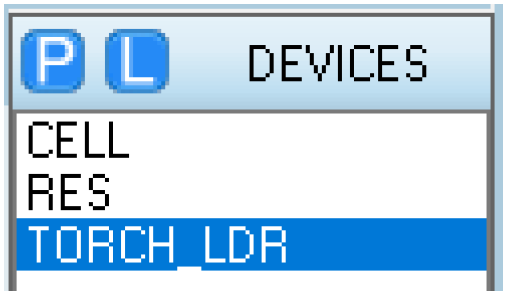 |

Ici, il y a 3 composants à sélectionner :
Nom réel du composant | Nom exact du composant (colonne Device dans la catégorie) |
|---|---|
Une source de tension | CELL |
Une résistance | RES |
Une photorésistance | TORCH_LDR |
4.1. Procéder à la sélection des 3 composants.
Méthode : ETAPE 3 : REALISATION DU MONTAGE
PARTIE 1
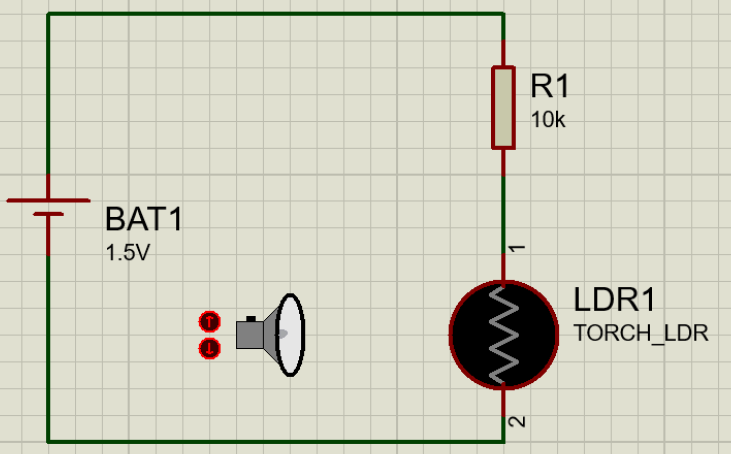
A l'aide des composants, réaliser le montage correspondant au schéma ci-contre. Pour cela vous devez :
Placer les composants sur la feuille de travail ;
Effectuer les connexions.
Remarques :
|  |
PARTIE 2
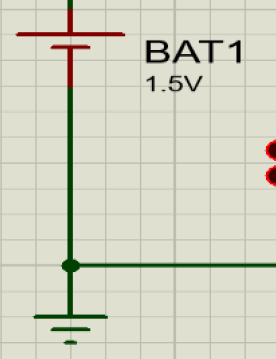
Pour effectuer une simulation analogique dans le logiciel Proteus, il faut toujours connecter un composant GROUND à la borne bas potentiel d'une source de tension. Ce composant GROUND représente la référence du circuit ; il est indispensable pour pouvoir simuler le comportement électrique du montage.
En suivant la procédure suivante, ajouter le composant GROUND à votre schéma et connectez-le à la borne de bas potentiel de la source de tension :
|  |

PARTIE 3
Vous allez maintenant configurer la valeur de la résistance (en ohm) et de la source der de tension (en volt).
Pour configurer un composant il faut :
Cliquer droit sur le composant (il devient alors rouge),
Cliquer gauche sur « Éditer propriétés » : la boite de dialogue de configuration apparaît.
Remarque :
Pour désélectionner tous les composants (afin qu'aucun composant ne soit rouge), il faut cliquer gauche sur le fond de la feuille de travail, à l'extérieur de tout composant.
Ouvrir la boîte de dialogue de configuration de la pile, puis entrer 12V dans le champ Voltage.
Ouvrir la boîte de dialogue de configuration de la résistance, puis entrer la valeur 1,5 k (soit 1,5 kΩ).
Méthode : ETAPE 4 : PREPARATION DE LA SIMULATION DU MONTAGE
La simulation étant destinée à mettre au point votre structure, il est nécessaire d'y implanter des appareils de mesure. Vous allez ajouter un voltmètre et un ampèremètre.
Le schéma est maintenant complètement terminé, vous allez pouvoir lancer la simulation afin d'observer les valeurs sur les appareils de mesure. 4.2. Lancer la simulation en cliquant sur le bouton « Exécuter » (symbolisé par une flèche bleue) placé en bas à gauche de l'écran. 4.3. Observer que les valeurs indiquées par les appareils de mesure ont varié. | 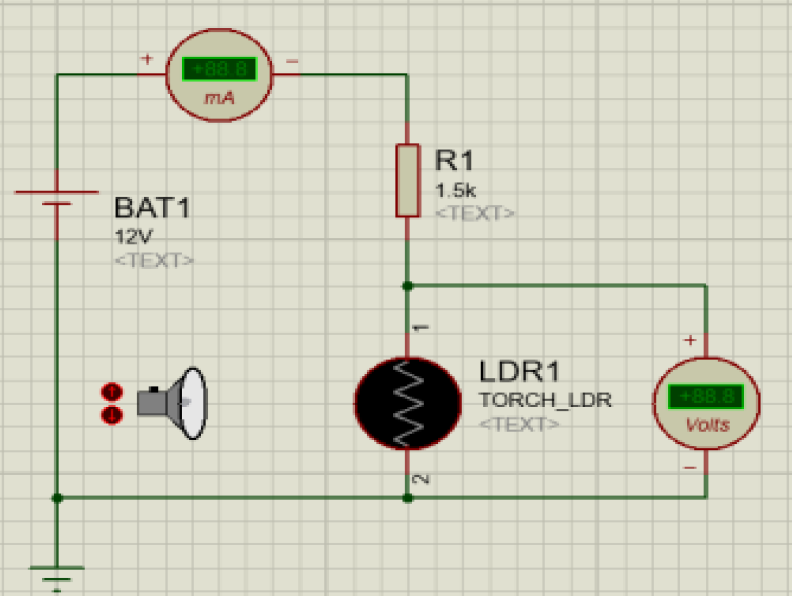 |


Remarque : L'ampèremètre de IRIS Proteus (instrument DC AMMETER) possède trois calibres différents configurables dans ses propriétés (champ Display Range) :
Amps (pour mesurer un courant de l'ordre de l'ampère),
Milliamps (pour mesurer un courant de l'ordre du milliampère),
Microamps (pour mesurer un courant de l'ordre du Microampère).
Si l'ampèremètre affiche 0.00 cela signifie peut-être qu'il est sur un calibre trop grand ! Choisir alors un calibre plus petit en double cliquant sur l'ampèremètre après avoir stoppé la simulation.


